

ワークスペースと環境
ワークスペースは、キー・メンバー・監査ログをまとめる単位です。自分用とチーム用のワークスペースを、サインインし直さずに切り替えて使えます。
自分用とチーム用
初回のサインイン時に、自分だけが使うワークスペースが 1 つ作られます。中にはフォルダとキーだけを置き、プロジェクトや環境の区分はありません。
チームで使う場合や、開発用と本番用で値を分けたい場合は、ワークスペースを新しく作ります。新しく作ったワークスペースはプロジェクトと環境に分かれ、メンバーを招待できます。
ワークスペースは、メンバー・役割・監査ログの単位でもあります。画面上部のバーに、表示中のワークスペースの名前が出ます。左メニューには、そのワークスペースの中身が並びます。
構成
チームのワークスペースは、次の 4 段で構成されます。
| ワークスペース | チームの単位。メンバーと役割、端末、監査ログはワークスペースに属します。 |
|---|---|
| プロジェクト | リポジトリやサービス 1 つに対応します。web-app のような名前を付けます。 |
| 環境 | 本番・開発など。同じ名前のキーに、環境ごとに別の値を持てます。 |
| フォルダ | キーの名前に含まれる / で決まります。空のフォルダを先に作ることもできます。 |
チームのワークスペースでは、キーを置けるのはプロジェクトの環境の下だけです。自分用のワークスペースでは、ワークスペースの直下(フォルダの中)に置きます。
環境
チームのワークスペースで作ったプロジェクトには、開発・検証・本番の 3 つの環境があります。キーの一覧では環境が列として並び、列見出しの「+」と「…」から、環境の追加・名前の変更・並べ替え・削除ができます。自分用のワークスペースには環境もプロジェクトもありません。キーはフォルダに分けて置きます。
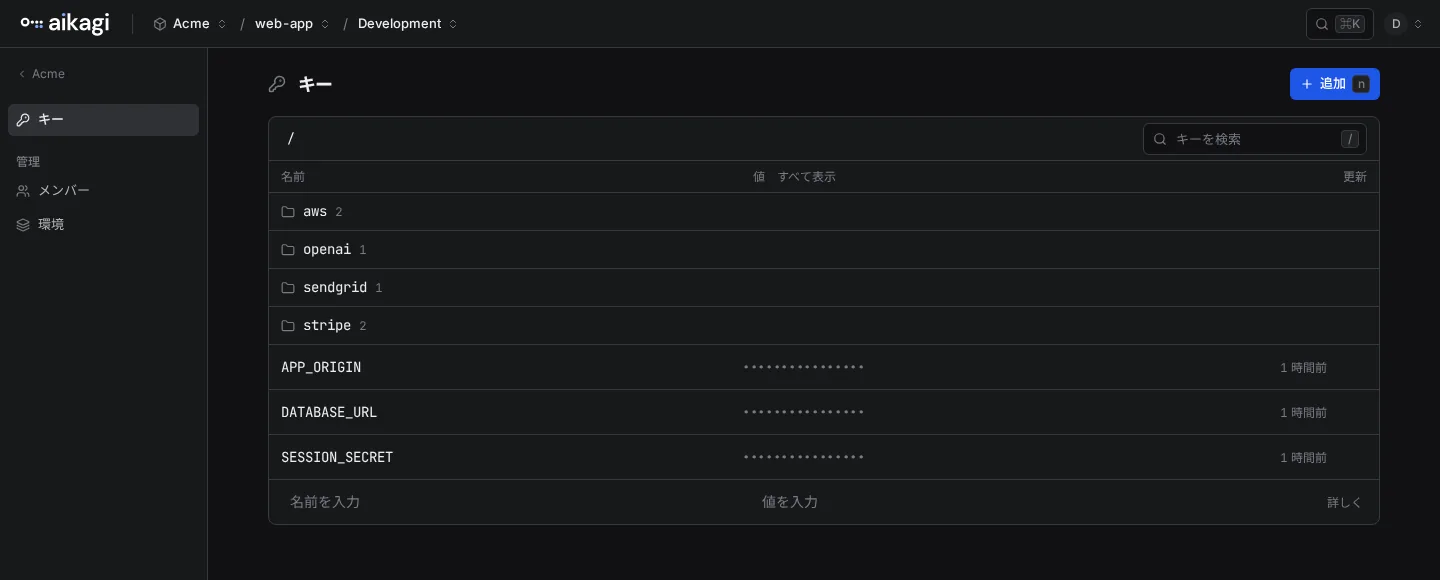
環境の名前を変えても、.aikagi.toml や GitHub Actions の許可が参照する slug(識別用の英字の名前)は変わりません。そのため、名前の変更で設定が外れることはありません。最後の 1 つの環境は削除できません。
ふだん使う環境は、リポジトリの .aikagi.toml に書いておきます。ブランチごとに環境を変えることもできます。
environment = "development"

[branches]
main    = "production"
release = "staging"
自分だけの値
チームで共有しているキーでも、共有の値を変えずに、自分だけが使う値を設定できます。設定方法はキーのページで説明しています。
自分だけの値が使われるのは、あなたが値を取得するときだけです。他のメンバーには共有の値が渡り、共有の値の版や履歴も変わりません。
作成する
ワークスペースとプロジェクトは、画面からも CLI からも作成できます。名前に使えるのは英小文字・数字・ハイフンです。
aikagi workspace create acme
aikagi project create acme/web-app
aikagi env ls -w acme -p web-app
プロジェクトを作成すると、開発・検証・本番の 3 つの環境も作成されます。ほかの環境が必要な場合は追加してください。追加した環境は末尾に並びます。
aikagi env add qa -w acme -p web-app環境の名前の変更と削除も CLI でできます。名前を変えても slug は変わりません。環境を削除すると、その環境のキーの値も一緒に削除されます。
aikagi env rename qa 検証 -w acme -p web-app
aikagi env rm qa -w acme -p web-app
ここまでの操作は、画面を開かずに CLI だけで完了します。続けて他のサービスからの移行に進むこともできます。