

メンバーと招待
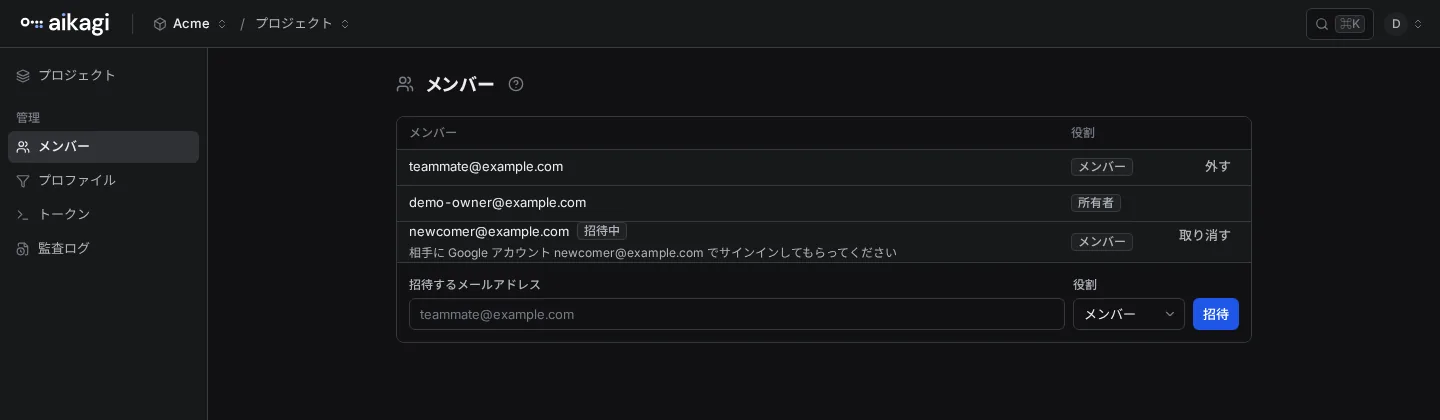
メールアドレスを指定してメンバーを招待します。招待された人は、そのアドレスの Google アカウントでサインインするだけで参加できます。
招待する
ワークスペースの設定で「メンバー」を開き、「招待」を押します。相手のメールアドレス、役割、参加するプロジェクトを 1 つの画面で指定できます。
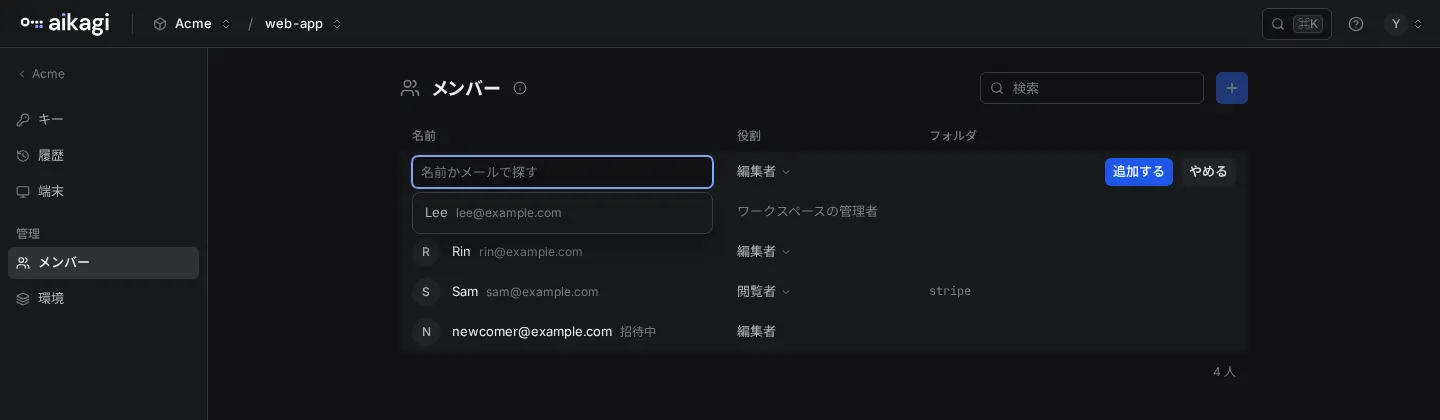
プロジェクトの設定で「メンバー」を開き「追加」を押すと、表の先頭に入力行が開きます。ワークスペースのメンバーを名前かメールアドレスで検索して選んでください。まだ aikagi を使っていない相手の場合は、メールアドレスを入力すれば、招待とプロジェクトへの追加が 1 回で済みます。
招待すると、そのアドレスに招待メールが届きます。届かない場合は迷惑メールのフォルダを確認し、招待した人に「再送」を押してもらってください。相手がそのアドレスでサインインすると招待は自動で承諾され、通常のメンバーとして表示されます。
新しい人を招待できるのは、ワークスペースの管理者です。プロジェクトの管理者は、自分のプロジェクト内の役割を変更できます。
人以外が値を読む方法
メンバーの一覧に並ぶのは人だけです。人以外が値を読む方法は、次の 2 つです。
- 端末:
aikagi loginでログインしたパソコンやサーバです。そこで動くプログラムは、ログインした人と同じ権限で、その人が読めるキーの値を受け取ります(端末、サーバから使う)。 - GitHub Actions: プロジェクトの設定で許可したリポジトリです。その workflow の実行中だけ、許可した環境の値を読めます(CI・デプロイで使う)。
手元で動かす AI ツールには、専用のアカウントがありません。AI ツールはあなたのログインで動き、あなたが読めるキーの値をそのまま受け取ります。AI 用の token を別に発行しないため、token の入れ替えや失効し忘れの手間もありません。
役割
ワークスペースの管理者はすべてのプロジェクトに入れます。メンバーは招かれたプロジェクトだけが見え、それ以外のプロジェクトは一覧にも表示されません。プロジェクトの中で何ができるかは、プロジェクトごとの役割で決まります。
| 役割 | 読む | 書く | 履歴 | 共有・CI |
|---|---|---|---|---|
| 管理者 | ○ | ○ | ○ | ○ |
| 編集者 | ○ | ○ | ○ | — |
| 閲覧者 | ○ | — | ○ | — |
プロジェクトのメンバー一覧では、ワークスペースの管理者が薄い字で表示されます。管理者はどのプロジェクトにも入れるため、プロジェクトからは外せません(役割はワークスペースの設定で変更します)。プロジェクトを削除できるのは管理者だけです。初回のサインイン時に作られる自分用のワークスペースでは、あなたが管理者です。
フォルダで絞る
プロジェクトの「メンバー」で、行の「…」から「フォルダで絞る」を選ぶと、その行に入力欄が開きます。aws/dev と入力すると、その人の役割は aws/dev フォルダの中でだけ有効になります。空欄のままにすると、プロジェクト全体が対象です。絞り込んだ行には、対象のフォルダが薄い字で表示されます。
範囲はフォルダの区切りで判定します。aws と指定すると aws/… は対象になりますが、awsx は対象になりません。
外す・招待を取り消す
メンバーの行の「…」から「外す」を選ぶと、その人の役割がなくなります。まだサインインしていない相手の行では「取り消す」を選びます。取り消した相手は、もう一度招待されるまでサインインできません。
自分自身は外せません。ワークスペースに管理者が 1 人しかいない場合も、その管理者は外せません。
CLI で操作する
aikagi share acme/web-app teammate@example.com --role editor
aikagi unshare acme/web-app teammate@example.com
aikagi workspace invites acme
aikagi workspace uninvite acme teammate@example.com
相手がまだ aikagi に登録していない場合も share は成功し、招待したことが表示されます。