

端末
CLI からのログインは、毎回ブラウザで承認します。承認した端末は「端末」の一覧に並び、いつでも失効できます。
端末を追加する
左メニューで「端末」を開き、見出しの横の「+」を押します。端末がまだ 1 台もない場合は、その場に 2 つの方法が表示されます。
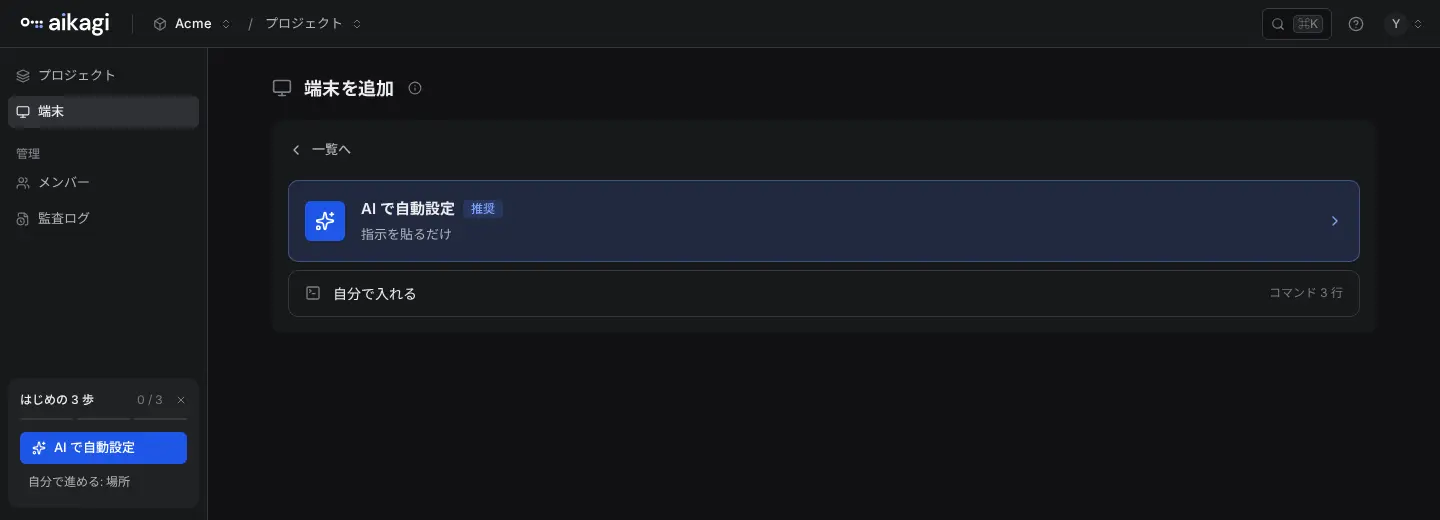
どちらの方法でも、画面の下に進み具合が「ログイン」「承認」「接続」「キーの取得」の 4 段階で表示されます。接続の段階では端末の名前が表示されます。現在の段階と、次に何を待っているかがその場で分かります。AI ツールもあなたと同じログインを使うため、AI 用のアカウントを別に作る必要はありません。
ログインを承認する
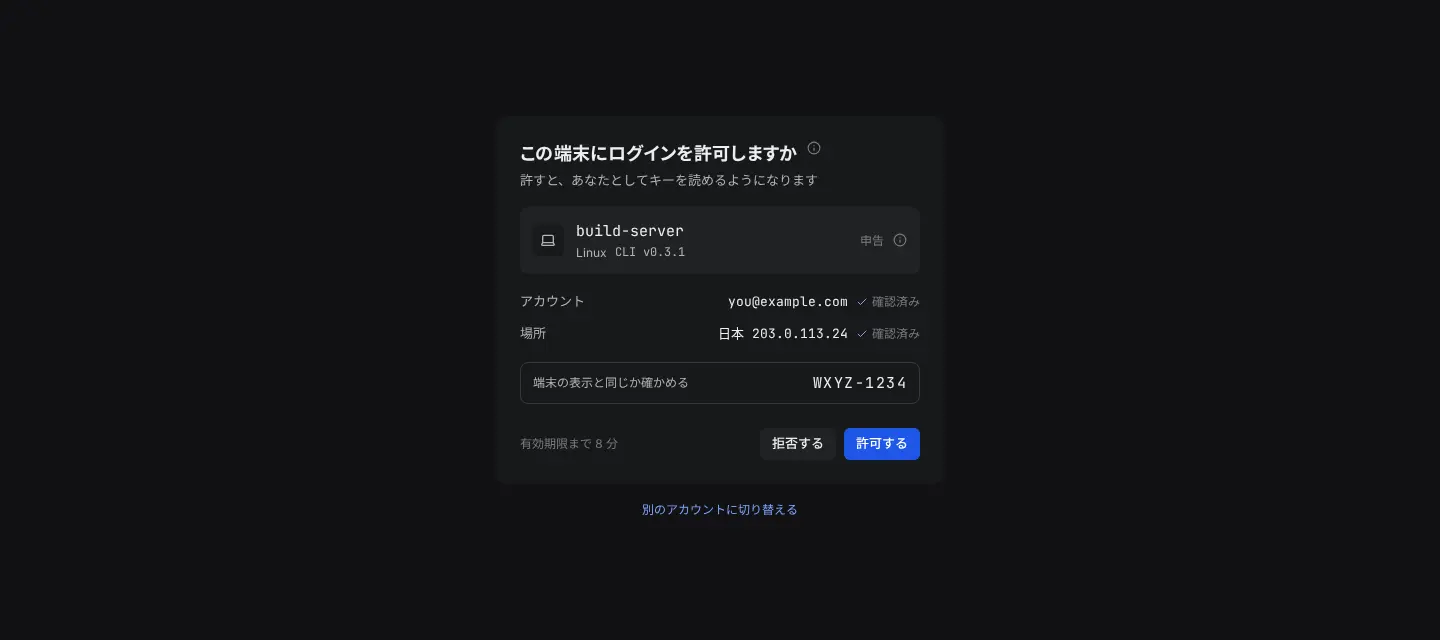
aikagi login を実行するとブラウザが開き、「この端末にログインを許可しますか」という画面が表示されます。この画面には次の項目が表示されます。
| 何を許すか | 「許すと、あなたとしてキーを読めるようになります」と表示されます。許可した後も、端末の一覧からいつでも失効できます。 |
|---|---|
| 端末 | 名前、OS、CLI のバージョン。CLI 側が申告した値なので「申告」と付きます。 |
| だれとして | ブラウザでサインイン中のアカウント。「確認済み」と付きます。違うアカウントの場合は、その場で切り替えられます。 |
| 戻り先・場所 | ブラウザで承認する場合は、ログイン結果を受け取る手元のアドレス(127.0.0.1 とポート番号)。形式は画面側で検証しています。コードで承認する場合は、要求の送信元の国と IP アドレス。こちらはサーバが記録した値です。 |
「許可する」を押すと、その端末の CLI が、あなたが読めるキーの値を取得できるようになります。承認が済むと「ターミナルに戻ってください」と表示され、続けて「AI で自動設定」か「キーを見る」に進めます。
承認する前に確認すること
自分でいま aikagi login を実行した場合だけ承認してください。実行していないのに承認画面やコードが届いた場合は、他人の端末があなたとしてログインしようとしています。拒否して、心当たりのある人に確認してください。
画面に表示される端末の名前や OS は、ログインを要求した側が申告した値です。見覚えのある名前でも、それだけでは自分の端末だとは言えません。判断の基準は、自分がいま実行したかどうかです。
ブラウザを開けないとき
SSH 接続先や画面の無い環境では、自動でコード入力の方式に切り替わります。ターミナルに短いコードが表示されるので、手元のブラウザで app.aikagi.dev/device を開いてコードを入力し、同じ承認画面で許可してください。コードの有効期限は 10 分です。端末の追加画面で「コードで承認」を押しても、同じ手順をその場で進められます。
コードの期限が切れた場合は、ターミナルで aikagi login をもう一度実行すると、新しいコードが表示されます。
最初からコード入力の方式を使う場合は、次のように実行します。
aikagi login --no-browser一覧と失効
承認した端末は、左メニューの「端末」で確認できます。ワークスペースの管理者には、メンバー全員の端末が 1 つの表に並び、先頭に「人」の列が付きます。メンバーには自分の端末だけが並びます。画面は同じで、表示される行だけが違います。
各行には、端末の名前と OS、CLI のバージョン、最後に使った時刻、場所(国)が表示されます。ブラウザで承認した端末には、そのブラウザで表示したときだけ「この PC」と付きます。これはブラウザに保存した目印で、サーバが確認したものではありません。
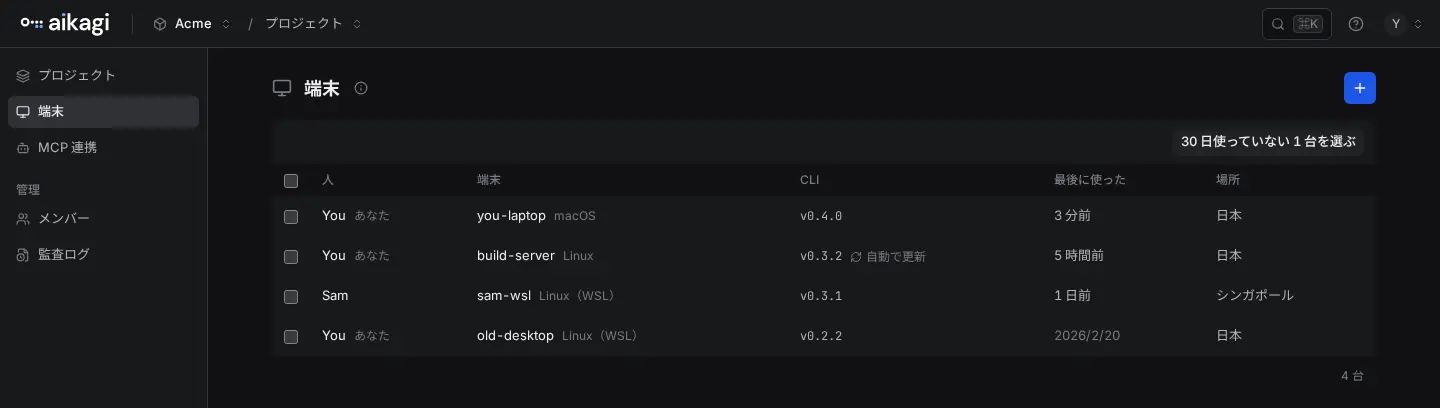
端末の承認・拒否・失効は、すべて監査ログに記録されます。一覧には現在有効な端末だけが表示されるため、過去の端末は監査ログで確認してください。
使用中の端末からログアウトするだけなら、CLI でもできます。
aikagi logoutCLI の更新
CLI は既定で 1 日 1 回、新しいバージョンを自動で取得して入れ替えます(自動更新)。手動で更新する必要はありません。最新版でない端末には「自動で更新」と表示され、次にその端末で aikagi を使ったときに更新されます。
Web の画面から端末に更新を指示する操作はありません。自動更新は 0.3.2 から対応しています。それより前のバージョンの端末では、キーの値を読むときに、aikagi upgrade を 1 回実行するよう CLI が 1 行で知らせます。1 回実行すれば、以後は自動で更新されます。
画面に表示されるバージョンは、端末が最後に報告した値です。更新した直後は、報告が届くまで古いバージョンが表示されることがあります。次にその端末の CLI がサーバと通信すると、表示も更新されます。
まとめて失効する
行の左のチェックボックスで端末を選ぶと、表の上が「N 台を選択」に変わります。「失効」を押し、同じ場所で確認すると、選んだ端末をまとめて失効できます。失効した端末はその時点で値を取得できなくなり、使い続けるにはもう一度ログインが必要です。
表の上の「30 日使っていない N 台を選ぶ」で、しばらく使っていない端末をまとめて選べます。「この PC」の目印が付いている場合は、「この PC 以外を失効」で自分の他の端末をまとめて失効できます。
端末はメンバー本人のものです。そのため、管理者がメンバーの端末を失効すると、その人は他のワークスペースでも再ログインが必要になります。失効前の確認画面にも、そのことが表示されます。メンバーをワークスペースから外した場合、その人の端末はその時点でこのワークスペースの値を読めなくなります(端末そのものは失効しません)。
ChatGPT・Claude から接続する
ChatGPT や Claude などの AI アプリは、次の URL で aikagi に MCP(Model Context Protocol)で接続できます。URL と手順は、管理画面の左のメニューの「MCP 連携」にも表示されます。接続すると、会話の中で「この値を aikagi に保存して」「どのキーがあるか見せて」と頼めます。
https://app.aikagi.dev/mcp| ChatGPT | 設定の「アプリ」で開発者モードをオンにし、「作成」からこの URL を貼り付けます。認証は OAuth を選びます。 |
|---|---|
| Claude | 設定の「コネクタ」で「カスタムコネクタを追加」を選び、この URL を貼り付けます。 |
| その他 | リモートの MCP サーバ(Streamable HTTP)を追加できるアプリなら、同じ URL で接続できます。 |
接続すると aikagi の承認画面が開きます。アプリの名前、許可した後の戻り先、許可する内容(場所とキー名の閲覧、キーの保存)を確認して「許可する」を押してください。アプリの画面で token やパスワードを入力する必要はありません。
AI アプリから値は読めません。アプリが見られるのは場所・キー名・更新日時までで、値を返す機能はありません。値を使うプログラムは、手元で aikagi run -- <コマンド> として実行します。
AI アプリはあなたの権限で動きます。閲覧・保存できる範囲は、画面で操作するときと同じです。アプリ経由の書き込みは、どのアプリからだったかと一緒に監査ログに記録されます。
接続したアプリは、同じ「MCP 連携」の一覧に「ChatGPT(MCP)」のような 1 行で表示されます。選んで「失効」を押すと、そのアプリはその時点で使えなくなります。管理者には、メンバー全員が接続したアプリが表示されます。
ターミナルで動く AI ツールには、この接続は不要です。aikagi login と aikagi run だけで使えます。
ログインの有効期間
承認したログインは 90 日間有効です。使っている間は期限が延びるため、ふだん使っている端末で再ログインを求められることはほとんどありません。しばらく使わなかった端末は、期限が来ると自動でログアウトされます。