

はじめかた
サインインしてキーを 1 つ保存し、手元のコマンドからその値を使えるようにするまでの手順です。5 分ほどで終わります。
サインインする
app.aikagi.dev を開き、Google アカウントでサインインします。aikagi 専用のパスワードはありません。
ワークスペースに招待された場合は、招待を受けたメールアドレスの Google アカウントでサインインしてください。どのアドレスに招待が届いたか分からないときは、招待した人に確認してください。
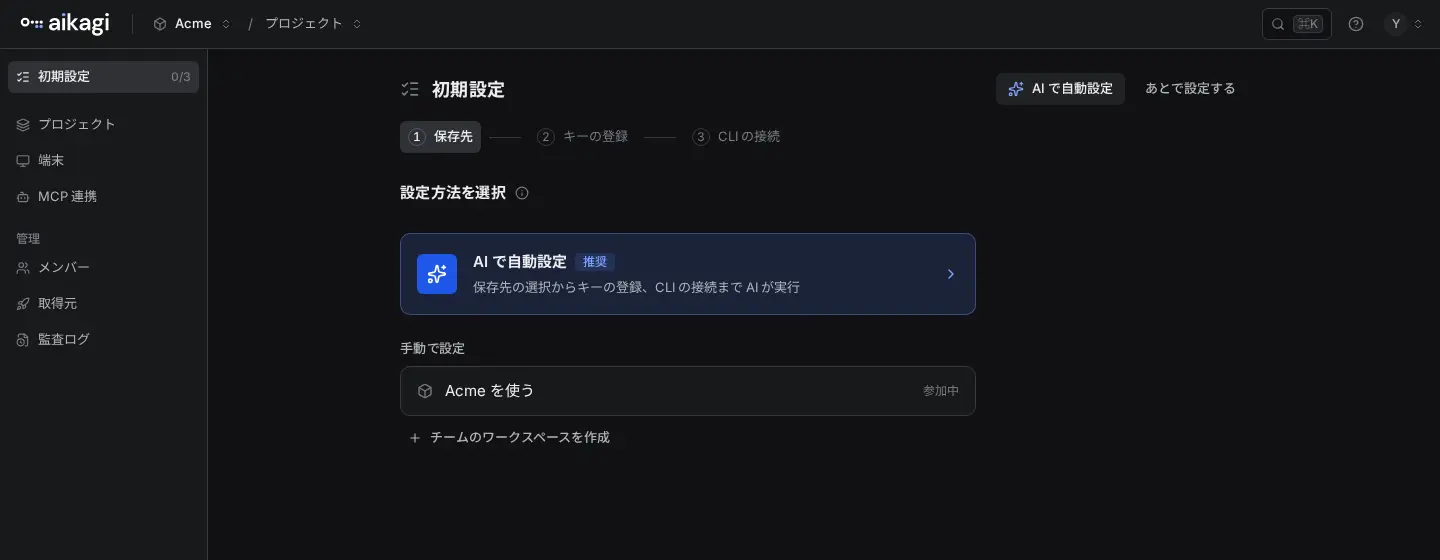
初回のサインインでは「初期設定」の画面が開きます。ステップ 1 で設定方法を選びます。
- 「AI で自動設定」: 以降の手順を手元の AI ツールに実行させます(次の節)。
- その下の「手動で設定」: キーの保存先を選び、自分で進めます(最初のキーを保存するから)。
初期設定が終わるまでは、左メニューの先頭にある「初期設定」からいつでも開けます。
AI ツールに設定させる
「AI で自動設定」を選ぶと、AI ツール(Claude Code や Codex など)に貼り付ける指示文が表示されます。「指示をコピー」を押して AI ツールに貼り付けると、AI が次の順に進めます。
- CLI をインストールする。
- aikagi にログインする。
- リポジトリをプロジェクトに紐付ける。
- キーの値を使ってコマンドを実行する。
進み具合は、画面の下に「ログイン」「承認」「接続」「キーの取得」の 4 段階で表示されます。
途中で、ブラウザに承認画面が 1 回表示されます。「許可する」を押すと、画面上の端末の状態が「つながった」に変わります。AI が最初に値を受け取った時点で設定は完了です。AI ツールはあなたのログインで動くため、AI 用のアカウントや token を別に発行する必要はありません。
3 分たっても進まない場合は、よくある原因(CLI が入っていない、ブラウザが開かない、別のアカウントで承認した)と、それぞれの対処方法がその画面に表示されます。
自分用のワークスペースは自動で作られる
初回のサインイン時に、自分だけが使うワークスペースが 1 つ作られます。自分で作る必要はありません。
このワークスペースにはプロジェクトや環境の区分がなく、フォルダとキーだけを置きます。使うサービスごとにフォルダを分けておくと、後で探しやすくなります。
チームで使う場合は、別のワークスペースを作ってメンバーを招待します。チームのワークスペースはプロジェクトに分かれ、各プロジェクトは開発・検証・本番のような環境ごとに別の値を持てます。詳しくはワークスペースと環境を参照してください。
最初のキーを保存する
左メニューでワークスペースやプロジェクトを選ぶと、キーの一覧が表示されます。表の最終行が入力欄です。名前と値を入力して Enter を押すと、キーが 1 行追加されます。
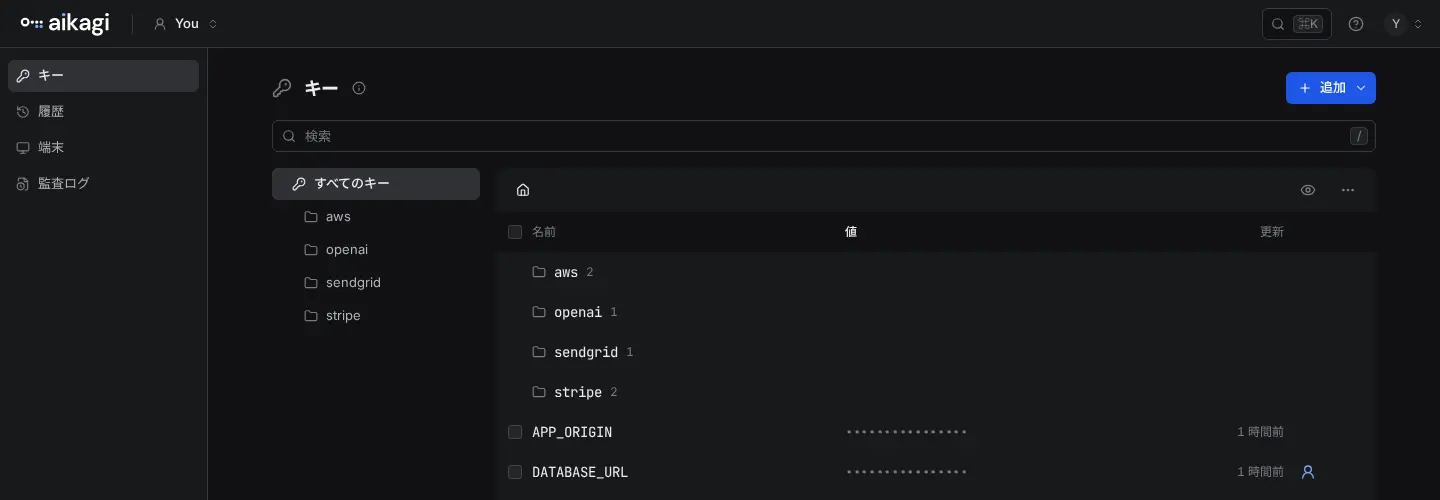
名前は英字で始め、英数字・_・- を使えます。保存した値は伏せ字になり、セルを押したときだけ表示されます。
CLI をインストールする
自分で進める場合は、初期設定のステップ 3 か、左メニューの「端末」で「自分で入れる」を選びます。インストール・ログイン・実行の 3 つのコマンドが、閲覧中の OS に合わせて表示されます。
ここからはターミナルで操作します。次のコマンドで aikagi を ~/.local/bin にインストールします。
curl -fsSL https://aikagi.dev/install.sh | shWindows では、PowerShell で次の 3 行を実行します。WSL は不要です。インストール後は PowerShell を開き直してください。
$installer = Join-Path $env:TEMP 'aikagi-install.ps1'
Invoke-WebRequest https://aikagi.dev/install.ps1 -OutFile $installer
& $installer
インストールが済んだら、この端末から aikagi にログインします。ブラウザに承認画面が開くので、「許可する」を押します。
aikagi login続けて、作業中のリポジトリをどのプロジェクトに紐付けるかを設定します。質問に答えると .aikagi.toml が作成されます。このファイルには値も認証情報も入らないため、そのままリポジトリにコミットできます。
aikagi initコマンドに値を渡す
最後に、ふだん使うコマンド(claude など)が aikagi を経由して起動するように設定します。Windows では aikagi hook install --shell pwsh を実行します。
aikagi hook install設定後は、これまでどおりコマンドを起動するだけです。
cd repo && claudeaikagi がリポジトリの .aikagi.toml を読み、あなたが読めるキーの値を環境変数に入れてから claude を起動します。値をファイルに書き出すことはありません。手元で動く AI ツールは、この端末でのあなたのログインを使います。hook を設定せずに 1 回だけ試す場合は aikagi run -- claude を実行します。
次に読むページ
サーバや CI でも、同じキーの値を使えます。
- 画面の無いサーバで使う: サーバから使う
- GitHub Actions やデプロイ先で使う: CI・デプロイで使う
- チームで共有する: メンバーと招待
うまくいかないとき
次のコマンドで、手元の状態を確認できます。認証情報の取得元、PATH の順序、シェルの設定、サーバに接続できるかをまとめて調べ、問題があれば直し方を 1 行ずつ表示します。
aikagi doctor